友人や家族にスマホの画面を見せる際や、仕事で画面共有を行う瞬間に「プライベートなアプリを見られたくない」と焦った経験を持つ人は少なくありません。マッチングアプリやSNSのサブアカウント、家計簿やゲームなど、他人の目に触れさせたくない用途は多岐にわたります。
2026年現在のスマートフォン環境では、単にホーム画面からアイコンを取り除くだけでなく、検索候補や通知、さらにはアプリストアの履歴に至るまで、痕跡を完全に残さないセキュリティ機能が大幅に進化しました。本記事では、iPhoneおよびAndroidの最新OSに対応した「アプリを確実に隠すテクニック」を解説します。
【iPhone編】ホーム画面から消す&Face IDでロックする2026年最新設定手順
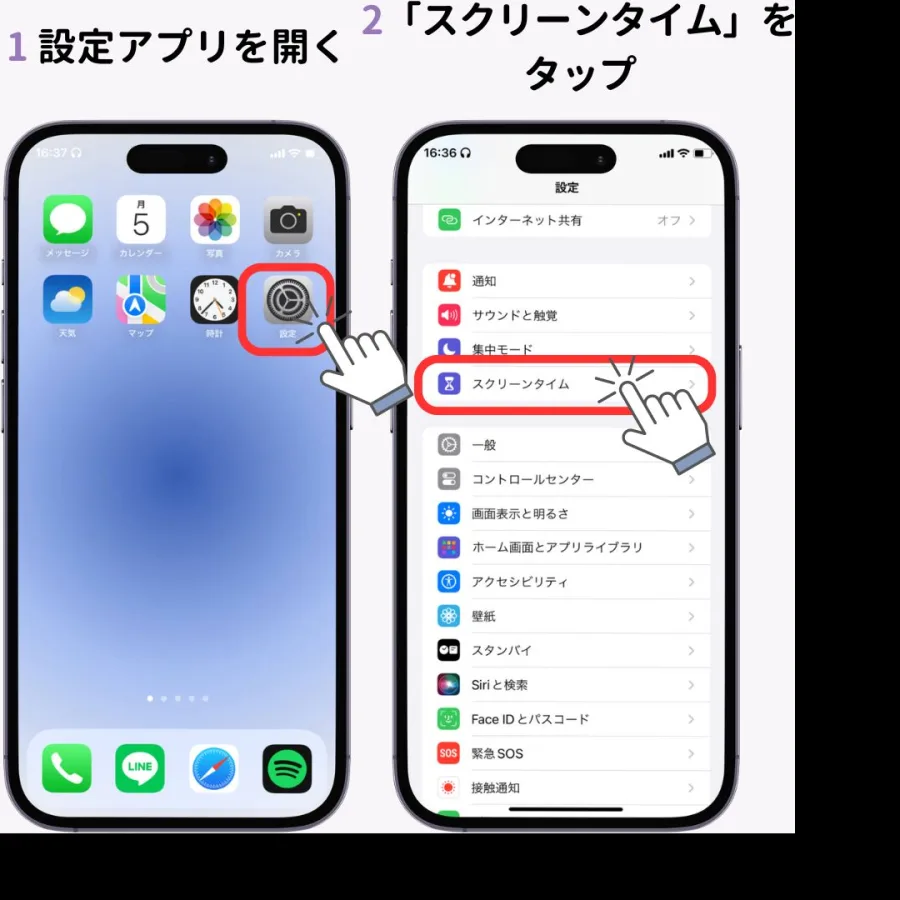
iPhoneにおけるアプリの秘匿性は、近年のiOSアップデートによって劇的に向上しました。現在ではサードパーティ製ツールに頼ることなく、標準機能だけで強固なセキュリティを敷くことができます。
最も基本的かつ強力なのが、アプリ単体のロックおよび非表示機能です。対象のアプリアイコンを長押しし、「Face IDを必要にする(またはTouch ID)」を選択すると、「Face IDを要求」または「非表示にしてFace IDを要求」という選択肢が現れます。ここで「非表示」を選択すると、ホーム画面から即座に消えるだけでなく、Appライブラリ内の最下部にあるロックされた「非表示フォルダ」へと隔離されます。このフォルダを開くには生体認証が必須となるため、第三者が勝手に閲覧することは不可能です。
また、単に目立たなくしたいだけであれば、長押しメニューから「Appを削除」をタップし、「ホーム画面から取り除く」を選択するだけでも十分です。この操作を行えば、アプリアイコンはAppライブラリのみに配置され、通常のホーム画面上からは姿を消します。
【Android編】機種別にアプリを安全に隠すテクニックとセキュアフォルダ活用術
Android端末はメーカーごとにインターフェースが異なりますが、プライバシー保護のための専用領域やアプリアイコンの非表示機能が充実しています。
Galaxyシリーズを利用している場合は、Knoxセキュリティを活用した「セキュアフォルダ」が最適解です。設定アプリ内の「セキュリティとプライバシー」からセキュアフォルダを有効化し、隠したいアプリをその中へ複製・移動させることで、メイン領域とは完全に分離された独立環境を構築できます。セキュアフォルダ自体のアイコンも一覧から隠せるため、存在そのものを気付かせません。
XiaomiやOPPOなどの端末では、「アプロック」機能の中に「アプリを隠す」オプションが標準搭載されています。設定したパスコードや暗証番号を電話アプリのダイヤルパッドに入力することで初めて隠しフォルダが開くといった、ユニークで強力な秘匿システムも実用的です。標準で非表示機能がないPixel端末などの場合は、ホームアプリ(Nova Launcher等)を導入するか、後述する通知や検索の制限を組み合わせるのが確実です。
「通知」や「検索候補」でバレる隙を完全遮断!知っておくべき裏技設定
「ホーム画面からアイコンを消したのに、通知のバナーや検索画面でバレてしまった」という失敗は後を絶ちません。完璧にアプリを隠蔽するためには、端末の周辺機能も同時に制御する必要があります。
まず見直すべきは通知の表示設定です。設定アプリから対象アプリの通知設定を開き、「ロック画面」「通知センター」「バナー」のチェックを外すか、プレビュー表示を「常にオフ」に指定します。これにより、突然のポップアップで周囲に内容を見られるリスクを完全に回避できます。
次に重要なのがSiriやSpotlight検索からの除外です。iPhoneの場合、「設定」>「Siriと検索」から該当アプリを選び、「検索でAppを表示」「ホーム画面に表示」をすべてオフに切り替えます。加えて、スクリーンタイム機能の「コンテンツとプライバシーの制限」を併用すれば、特定の標準アプリ(ブラウザやカメラなど)を一括でシステム上から隠すことも可能です。
App Store・Google Playの「購入履歴」を非表示にして痕跡を消す方法
端末内のアイコンを消しても、アプリストアの「インストール済み一覧」や「購入履歴」を見られると、過去にダウンロードした事実が露呈してしまいます。隙のない対策として、ストア側の履歴も整理しておきましょう。
iPhone(App Store)では、画面右上のアカウントアイコンをタップし、「購入済み」リストを開きます。隠したいアプリの項目を左へスワイプして「非表示」をタップするだけで、一覧から除外されます。完全に削除されるわけではありませんが、一般的な画面からは即座に見えなくなります。
Android(Google Play)の場合は、プロフィールアイコンから「アプリとデバイスの管理」>「管理」タブへ進み、フィルターを「未インストール」に切り替えます。履歴に残っている不要なアプリにチェックを入れ、右上のゴミ箱アイコンをタップして削除を実行すれば、過去のダウンロード履歴を綺麗にクリアできます。
隠したアプリが見当たらない?安全な再表示と戻し方の全手順
非表示設定を施したアプリを再び日常的に使いたくなった場合、復元手順を知っていれば慌てることはありません。
iPhoneで「非表示フォルダ」に入れたアプリを復元するには、ホーム画面を一番右までスワイプしてAppライブラリを開き、最下部の「非表示」フォルダをFace ID等で解除します。該当のアイコンを長押しし、「Face IDを要求しない」を選択すれば、通常のAppライブラリやホーム画面へ即座に戻すことができます。単にホーム画面から消していただけの場合は、Appライブラリ内でアプリアイコンを長押しして「ホーム画面に追加」をタップするだけで復帰します。
Androidの場合も、設定メニューの「セキュリティ」や「ホーム画面設定」内にある「アプリを非表示」一覧を開き、チェックを外すだけで元通りの位置へアイコンが再配置されます。
【アプリを非表示にする方法】に関するよくある質問(FAQ)
Q1:アプリを非表示にすると、保存データやアカウントは消えてしまいますか?
A1:データは一切消去されません。非表示化はアイコンの表示状態やアクセス制限を変更するだけの機能であるため、ログイン情報やゲームのセーブデータなどはそのまま安全に保持されます。
Q2:非表示にしたアプリからプッシュ通知が届いた場合、画面に表示されてしまいますか?
A2:通知の個別設定を行っていない場合、通常通りバナー等が表示されてしまいます。アプリを隠す際は、必ず端末の設定から「通知を許可」をオフにするか、「ロック画面でのプレビュー表示」を非表示に設定してください。
Q3:アプリを隠していること自体が他人にバレる可能性はありますか?
A3:iPhoneの「非表示フォルダ」が存在すること自体は仕様上見えますが、生体認証を通過しない限り中身の確認は不可能です。完全に存在を悟られたくない場合は、フォルダ隔離ではなく「ホーム画面から取り除く」設定と「検索除外」を組み合わせる運用を推奨します。
スマートフォンの用途がパーソナル化する現代において、画面内の情報を適切にコントロールすることは自己防衛の一環と言えます。ホーム画面の整理、検索・通知の遮断、ストア履歴のクリーンアップという3段階の対策を講じれば、周囲の視線を気にせず快適に端末を扱えるようになります。
自身の利用スタイルやプライバシーの重要度に合わせて最適な設定手順を選択し、ストレスのないセキュアなスマホ環境を整えてみてください。