日々の業務でExcel(エクセル)を扱う際、データの合間や末尾に行を追加する場面は数多く訪れます。しかし、毎回マウスを握って右クリックメニューから「挿入」を選んでいると、わずか数秒のロスが積み重なり、1年で何時間もの貴重な時間を浪費することになりかねません。
キーボードから手を離さず瞬時に行を増やすショートカットや、数十行をまとめて増やす一括挿入テクニック、さらには入力と同時に行が伸びるテーブル機能の仕組みを把握しておけば、データ入力のスピードは劇的に向上します。本稿では、現場ですぐに役立つ実践的なエクセル行の増やし方を体系的に整理してお伝えします。
【最速1秒】Excelで行を増やすショートカットキーの基本操作
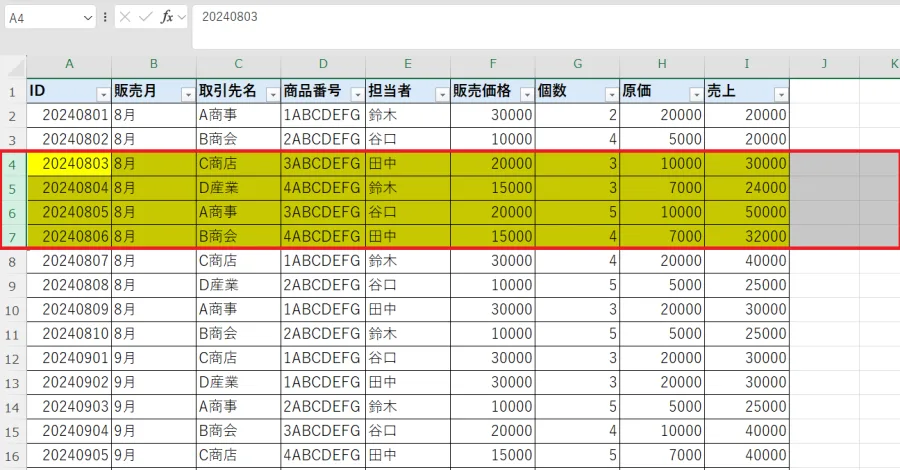
エクセルで行を増やす作業において、最も汎用性が高く基本となるのがキーボードショートカットです。マウスの右クリックに頼る操作から脱却するだけで、データ入力のリズムを崩さずに作業を進められます。
基本となる操作手順は以下の2ステップです。
1. 追加したい位置のセルを選択した状態で、「Shift」+「Space」を押して行全体を選択する。
2. そのまま「Ctrl」+「+(プラス)」を押す。
この2つのキーストロークを流れるように実行するだけで、選択していた行の上に新しい空白行が瞬時に挿入されます。デスクトップPCなどでテンキーがあるキーボードを使用している場合は、テンキー側の「+」キーを押すだけで認識されますが、テンキーがないノートPCの場合は「Ctrl」+「Shift」+「;(セミコロン/プラス)」の同時押しとなる点に留意してください。
また、直前に行った操作を繰り返す「F4」キー(または「Ctrl」+「Y」)も強力な武器になります。一度ショートカットで行を挿入した後、F4キーを連打するだけで、瞬く間に連続して行を増やせます。
【大量データ対応】Excelで複数行を一括追加・一行おきに間隔を挿入する裏ワザ
5行や10行といったまとまった空白領域を確保したい場合、1行ずつ追加していくのは非効率です。エクセルには「選択した行数と同じ数だけ行が挿入される」という基本ルールがあります。
例えば5行まとめて増やしたい場合は、行番号(シート左側の数字)をマウスで下方向に5行分ドラッグして選択するか、Shift+Spaceで行を選んだ後に「Shift」+「↓」で5行分選択を広げます。その状態で「Ctrl」+「+」を実行すれば、選択した行の上部に5行の空白行が一括追加されます。
さらに実務で頻出するのが、「既存データの間に1行ずつ間隔(空白行)を一括挿入したい」というケースです。手作業で行うと非常に手間がかかりますが、次の手順を使えば一瞬で完了します。
1. データの隣の空き列に「1, 2, 3...」と連番を入力する。
2. その連番をコピーし、データの最下行のすぐ下に同じ連番(1, 2, 3...)を貼り付ける。
3. 連番の列を基準にして「昇順で並べ替え」を実行する。
同じ番号同士が上下に並ぶため、元のデータの間に自動的に空白行が差し込まれる構造を作り出せます。並べ替え完了後に作業用の連番列を削除すれば、完璧な一行間隔のリストが仕上がります。
【自動化で手作業ゼロ】エクセルのテーブル機能で行を自動追加する設定
毎日の売上記録や顧客リストなど、常に下にデータを追記していく表を扱っているなら、通常のセル範囲ではなく「テーブル機能」を活用するのが最もスマートです。
表内の任意のセルを選択して「Ctrl」+「T」を押すと、範囲がエクセルテーブルに変換されます。テーブル化された表には、行を能動的に挿入する手間を完全にゼロにするメリットがあります。
テーブルの最下行の右端セルで「Tab」キーを押すだけで、自動的に新しい行が追加され、フォーカスが次の行の先頭セルへ移動します。また、テーブルのすぐ下のセルに文字や数値を直接入力するだけでも、テーブル範囲が自動拡張され、数式や書式設定、ドロップダウンリストなどが自動的に新しい行へと引き継がれます。
行を増やすたびに数式を再設定したり罫線を整え直したりする手間が一切なくなるため、ルーティン表の管理において必須の機能です。
【トラブル解決】Excelで行挿入ができない・エラーが出る原因と対処法
ショートカットを押しても行が増えない、あるいは「オブジェクトの位置がずれるため、新しいセルを挿入できません」といった警告メッセージが表示されることがあります。行挿入がブロックされる主な要因は次の4点です。
1. シートの最終行(1,048,576行目)までデータが存在している
エクセルには扱える最大行数に上限があります。誤って最下行まで書式やスペースが適用されていると、新しい行を押し出すスペースがなくなり挿入できません。「Ctrl」+「End」キーで不要な末尾セルへジャンプし、余計な空白行を完全に削除(行削除)してください。
2. シートの保護が有効になっている
共有ファイルなどで「シートの保護」がかかっていると、行の挿入操作がグレーアウトして実行できなくなります。「校閲」タブから保護を解除するか、保護設定の許可リストで「行の挿入」をチェックする必要があります。
3. フィルターやグループ化が中途半端にかかっている
フィルター適用中や一部のセル結合がある状態では、予期せぬ位置に行が挿入されたり、操作が制限されたりします。一旦フィルターを解除してから行の追加作業を行うのが確実です。
【ルーティン激変】マクロ(VBA)で行追加と行・列追加を極限まで効率化する
「毎朝の定例処理で、特定の位置に決まったフォーマットの行を10行挿入する」といった定型業務には、短いマクロ(VBA)を登録しておくのが有効です。
例えば、現在選択しているセルの下方向に指定行数を一括挿入し、罫線や数式を引き継ぐ処理は、わずか数行のコードで実現できます。
加えて、行だけでなく列の追加やセルのシフトを組み合わせた時短テクニックとして、「クイックアクセスツールバー」への登録もおすすめです。「行の挿入」「列の挿入」コマンドをツールバーの左端に配置しておけば、「Alt」+「数字キー(1や2など)」の極めてシンプルな操作で、指の負担を最小限に抑えながら行や列の増設が可能になります。
【Excelで行を増やす】に関するよくある質問(FAQ)
Q1:ノートPCで「Ctrl」+「+」を押しても行が増えません。なぜですか?
A1:テンキーがないキーボードの場合、「+」は「;(セミコロン)」と同じキーに割り当てられていることが多いため、「Shift」キーを同時に押す必要があります。「Ctrl」+「Shift」+「;」を同時に押して行が追加されるか試してください。
Q2:行ではなく「列」を増やす場合のショートカットはどうなりますか?
A2:行の選択が「Shift+Space」であるのに対し、列の選択は「Ctrl+Space」です。列全体を選択した後に「Ctrl」+「+」を押すことで、選択した列の左側に新しい列を挿入できます。
Q3:下に行を追加していく際、最も手数を減らす方法はどれですか?
A3:表をあらかじめテーブル化(Ctrl+T)しておく方法が最速です。最下行のセルで「Tab」キーを押すか、表の直下に直接文字を入力するだけで、書式を保ったまま自動で行が追加されます。
エクセルで行を増やすという動作は、日常業務の中で何十回、何百回と繰り返される基本操作です。マウスに手を伸ばしてメニューを開く習慣を改め、ショートカットやテーブル機能を道具立てとして使いこなすだけで、作業効率は確実に向上します。
まずは今日から「Shift+Space」からの「Ctrl++」を指に覚え込ませ、表の形式に応じてテーブルや一括挿入の裏ワザを使い分けてみてください。小さな操作習慣の改善が、日々のデスクワークを劇的に身軽にしてくれるはずです。