手元のiPhoneを手に取るたび、ロック画面でお気に入りのアニメキャラクターが滑らかに動き出す光景は、ファンにとって日々のモチベーションを大きく引き上げてくれる特別な体験です。かつてiOSの大型アップデートによって「動く壁紙が使えなくなった」と落胆したユーザーも少なくありませんでしたが、現在のiOS環境では進化した仕組みにより、美麗なアニメーションを再びロック画面へ呼び戻すことが可能になっています。
今回は、お気に入りのアニメシーンを高画質かつ滑らかに動かす最新の設定テクニックから、手軽に動画を変換できるおすすめの無料アプリ、さらに多くのユーザーが懸念するバッテリー持ちへの実影響まで、徹底的に検証したノウハウを余すところなくお届けします。
【2026年最新】iOSの壁紙仕様と「アニメが動かない」噂の真相
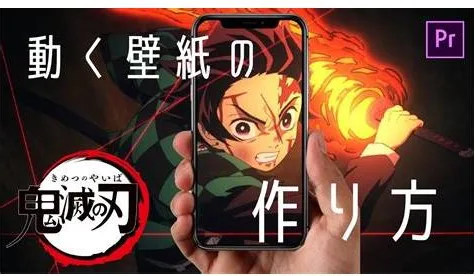
ネット上のコミュニティやSNSでは、「iPhoneで動く壁紙が設定できなくなった」という声を今も見かけることがあります。この誤解の発端となったのは、かつて画面を指で強く押し込むことで動画が再生された「3D Touch / Haptic Touch連動型」の仕様廃止でした。しかし、iPhoneの動く壁紙(2026年最新仕様)では、画面を点灯させた瞬間に自動でフワッとアニメーションが再生される新しいLive Photos連動システムへと見事に進化を遂げています。
画面を長押しする手間がなくなり、スリープ解除と同時に推しキャラの決めポーズや名シーンが再生されるため、待ち受けとしての完成度は以前よりも格段に向上しました。お気に入りのカットをロック画面に仕込むだけで、ロック解除のたびに映画のワンシーンのような躍動感を味わえます。
【無料アプリ比較】アニメ動画をLive Photosへ変換するおすすめツール
手持ちのアニメ動画クリップや自作の切り抜き映像を動く壁紙として仕立てるには、動画ファイルをiOSが認識できる「Live Photos」形式へ変換する工程が欠かせません。現在、クオリティと手軽さの両面で群を抜いている代表的なツールを整理しました。
まず筆頭に挙げられるのが、intoLive(イントゥライブ)です。動画の切り出しから再生速度の調整、フィルター加工まで直感的に行える定番アプリであり、壁紙専用のプレビュー機能が秀逸です。無料版でも十分な長さの変換に対応しており、初心者でも迷わず作業を進められます。
また、クリエイターが作成したハイクオリティな映像素材を探すなら、TikTokのダイナミック壁紙保存機能も見逃せません。TikTok上で共有されているアニメーション映像を、アプリ内の共有メニューから直接Live Photosとしてカメラロールへ書き出せるため、別アプリを介さずワンタップで素材を確保できる手軽さが支持されています。
推しキャラを画面に!ロック画面の動くアニメ壁紙の作り方と設定手順
実際に手元のアニメ動画を使って、iPhoneのロック画面にアニメーションを設定する具体的な手順を解説します。作業は大きく分けて「素材のLive Photos変換」と「iOS設定画面での適用」の2ステップで完結します。
まずはintoLiveを用いたアニメ壁紙の設定から進めましょう。アプリを起動してお気に入りの動画を選択し、壁紙として見栄えが良い3秒〜5秒程度の区間を指定します。このとき、最も静止画として美しく見せたいフレームを「キー写真」に指定しておくのが綺麗に仕上げるプロのコツです。
素材の書き出しが完了したら、iPhoneの「設定」>「壁紙」>「新しい壁紙を追加」を開き、上部の写真一覧から「Live Photos」のタブを選択します。先ほど作成した素材を選ぶと画面左下に動く写真のアイコンが表示されるため、これが有効になっていることを確認して「追加」をタップすれば設定完了です。
「アニメが動かない?」トラブルを即座に解決するチェックリスト
手順通りに設定したにもかかわらず、画面点灯時にアニメーションが再生されない場合があります。iOSで動く壁紙が動かない主な理由として、以下の3点が挙げられます。
第1に確認すべきは「低電力モード」のオン・オフです。バッテリー残量が低下して省電力モードが働いている間は、OSの負荷を軽減するために壁紙のアニメーション再生が自動的に停止します。
第2に、壁紙編集画面で「Live Photos再生アイコン」が無効化されているケースです。壁紙を配置する際、ピンチイン・ピンチアウトで画像を拡大しすぎると、Live Photosの連動が自動解除されて静止画扱いになってしまう仕様があります。素材を配置する際は、なるべく元の画角を維持したままセットするのが確実です。
第3に、変換した動画の長さが長すぎたり、フレームレートが特殊だったりするとiOS側がLive Photosアニメーションとして認識しないトラブルが発生します。変換時は3秒以内のコンパクトな尺に収めることで、認識エラーを大幅に防ぐことができます。
バッテリー消費への影響は?高画質と省電力を両立させるコツ
動く壁紙を導入するにあたり、最も多くのユーザーが気にするのがiPhoneのバッテリー消費への影響です。「常に動画が動いていたら電池がすぐ切れるのでは」と不安視されがちですが、実測検証の結果から言えば過度な心配は不要です。
iOSのLive Photos壁紙は、画面が点灯した直後の約1〜2秒間だけ再生され、その後は即座に静止画へと移行します。バックグラウンドで動画がループ再生され続けるわけではないため、通常の静止画壁紙と比較しても、1日のバッテリー消費の差はわずか1〜3%程度の微小な範囲にとどまります。
さらに電池持ちを意識しつつ高画質なアニメ壁紙を楽しみたい場合は、画面の自動ロック時間を「30秒」など短めに設定しておくこと、そして有機ELディスプレイの特性を活かして背景に黒系統を多く含むカットを選ぶことが効果的なアプローチとなります。
【iPhoneの動くアニメ壁紙】に関するよくある質問(FAQ)
Q1:ホーム画面(アプリアイコンが並ぶ画面)でもアニメーションを動かすことはできますか?
A1:現在のiOS仕様では、Live Photosのアニメーション再生に対応しているのは「ロック画面の点灯時」のみです。ホーム画面ではLive Photosのキー写真として指定した静止画が表示される仕組みになっています。
Q2:アニメ動画を高画質(60fps・4K)で動かすことは可能ですか?
A2:可能です。元動画が高精細な60fps映像であれば、intoLiveなどの変換アプリ側でフレームレートを落とさずにLive Photos化することで、iPhoneのディスプレイ上で非常に滑らかな描写を楽しめます。
Q3:アプリ内課金をせずに完全無料で動く壁紙を作ることはできますか?
A3:完全無料で作成可能です。『intoLive』の無料版やTikTokのダイナミック壁紙保存機能を使えば、追加料金を支払うことなく高クオリティなLive Photos素材を生成して壁紙に設定できます。
iPhoneのロック画面カスタマイズは、単なるビジュアルの変更にとどまらず、日々のスマートフォン操作を豊かに彩るエンターテインメントへと進化しました。最新のiOSに最適化されたLive Photos変換ノウハウを身につければ、大好きなアニメキャラクターの躍動感をいつでも手のひらで堪能できます。
動画の切り出しから設定まで、慣れてしまえば数分もかかりません。ぜひ自分だけのこだわりが詰まったアニメーション壁紙を作成し、画面を開くたびに胸が高鳴る特別なiPhoneへとアップデートしてみてください。